内容简介
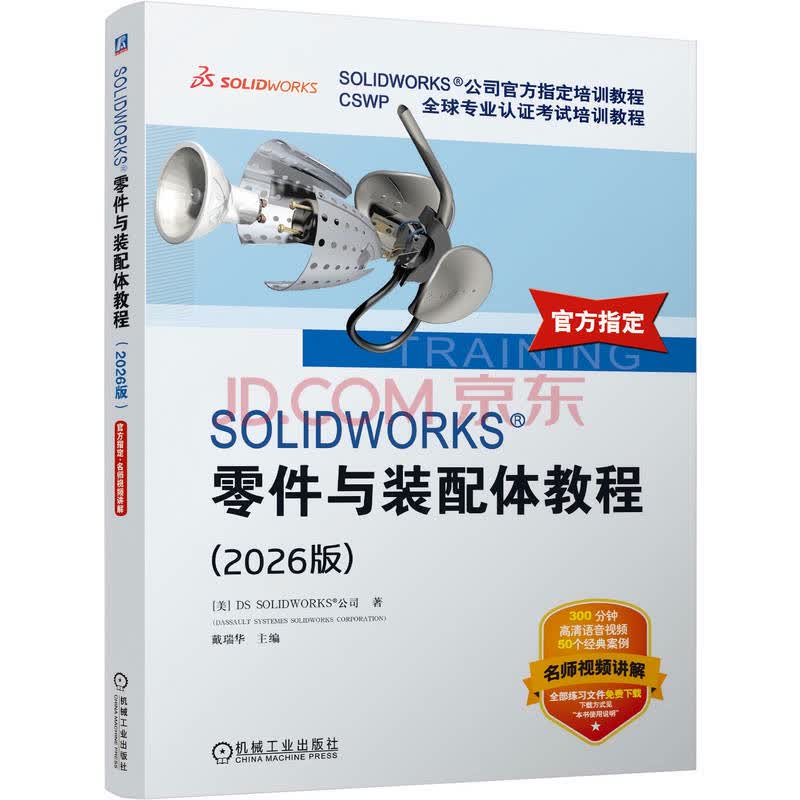
《SOLIDWORKS零件与装配体教程(2026版)》是根据DS SOLIDWORKS公司发布的《SOLIDWORKS2026:SOLIDWORKS Essentials》编译而成的,着重介绍了使用SOLIDWORKS软件创建零件、装配体的基本方法和相关技术,以及生成工程图的基础知识。本教程提供练习文件下载,详见“本书使用说明”。本教程提供3D模型和高清语音教学视频,扫描书中二维码即可免费观看。
本教程在保留英文原版教程精华和风格的基础上,按照中国读者的阅读习惯进行了编译,配套教学资料齐全,适合企业工程设计人员和高等学校、职业院校相关专业的师生使用
目录
序
前言
本书使用说明
第1章SOLIDWORKS软件介绍1
1.1什么是SOLIDWORKS软件1
1.2设计意图2
1.2.1设计意图示例3
1.2.2设计意图的影响因素3
1.3文件参考4
1.4打开与保存文件4
1.5SOLIDWORKS用户界面5
1.6CommandManager6
1.6.1添加和移除CommandManager
选项卡7
1.6.2FeatureManager设计树7
1.6.3PropertyManager8
1.6.4文档路径8
1.6.5选择导览列8
1.6.6任务窗格8
1.6.7使用文件探索器打开练习文件8
1.6.8前导视图工具栏9
1.6.9不可选的图标10
1.6.10鼠标的应用10
1.6.11快捷键10
1.6.12多屏幕显示10
1.6.13系统反馈11
1.6.14选项11
1.6.15搜索12
第2章草图13
2.1二维草图13
2.2处理流程14
2.3保存文件15
2.4了解草图15
2.5绘制草图15
2.5.1默认平面16
2.5.2草图指示器16
2.6草图实体17
2.7基本草图绘制17
2.7.1草图绘制模式17
2.7.2推理线(自动添加几何关系)18
2.7.3草图反馈20
2.7.4草图状态20
2.8草图绘制规则21
2.9设计意图22
2.9.1控制设计意图的因素22
2.9.2需要的设计意图23
2.10草图几何关系23
2.10.1自动草图几何关系23
2.10.2添加草图几何关系23
2.10.3草图几何关系的示例24
2.10.4选择多个对象26
2.11标注尺寸26
2.11.1尺寸的选取与预览27
2.11.2角度尺寸28
2.11.3Instant 2D29
2.12拉伸30
2.13共享31
2.14草图指南33
练习2-1草图和拉伸134
练习2-2草图和拉伸234
练习2-3草图和拉伸335
练习2-4草图和拉伸436
练习2-5草图和拉伸536
练习2-6草图和拉伸637
第3章基本零件建模38
3.1概述38
3.2专业术语38
3.3选择最佳轮廓39
3.4选择草图平面40
3.4.1参考基准面40
3.4.2模型的放置40
3.5零件的分析41
3.5.1标准视图41
3.5.2主要的凸台特征41
3.5.3最佳轮廓42
3.5.4草图平面42
3.5.5设计意图42
3.5.6绘制第一特征的草图43
3.5.7拉伸特征选项44
3.5.8重命名特征44
3.6凸台特征44
3.7在平面上绘制草图45
3.7.1绘制切线弧45
3.7.2切线弧的目标区域45
3.7.3绘制直线和绘制切线弧间的
自动转换46
3.8切除特征47
目录
SOLIDWORKS零件与装配体教程(2026版)
3.9视图选择器48
3.10使用异形孔向导49
3.10.1创建标准孔49
3.10.2添加柱形沉头孔49
3.11圆角特征50
3.11.1创建圆角特征的规则51
3.11.2最近的命令52
3.12编辑工具52
3.12.1编辑草图53
3.12.2编辑特征53
3.12.3退回控制棒54
3.13出详图基础57
3.13.1模板的设置57
3.13.2CommandManager选项卡58
3.13.3新建工程图58
3.14工程视图59
3.15中心符号线61
3.16尺寸62
3.16.1驱动尺寸62
3.16.2从动尺寸62
3.16.3操作尺寸63
3.16.4模型与工程图的相关性65
3.17修改参数65
练习3-1绘制零件67
练习3-2切除68
练习3-3修改Basic-Changes零件
69
练习3-4支架71
练习3-5创建零件工程图73
第4章对称和拔模74
4.1实例研究:棘轮74
4.2设计意图74
4.3带有拔模斜度的凸台特征75
4.3.1创建手柄部分75
4.3.2手柄部分的设计意图75
4.4草图中的对称76
4.4.1草图绘制后创建对称76
4.4.2两侧对称拉伸79
4.4.3拔模开/关79
4.5模型内绘制草图79
4.5.1过渡部分的设计意图79
4.5.2绘制圆形轮廓80
4.5.3绘制圆81
4.5.4修改尺寸外观形式81
4.5.5成形到下一面82
4.5.6头部特征的设计意图83
4.6视图选项84
4.6.1【显示】子菜单85
4.6.2【修改】子菜单85
4.6.3鼠标中键或滚轮的功能86
4.6.4参考三重轴的功能86
4.6.5快捷键86
4.7草图中使用模型边线87
4.7.1放大所选范围87
4.7.2添加新视图87
4.7.3绘制等距实体88
4.8剪裁草图几何体89
4.8.1剪裁和延伸89
4.8.2修改尺寸90
4.8.3到离指定面指定的距离91
4.8.4【转化曲面】复选框91
4.8.5选择其他92
4.8.6测量92
4.9复制和粘贴特征94
4.10编辑圆角特征95
练习4-1带轮96
练习4-2对称和等距实体(一)97
练习4-3修改棘轮手柄98
练习4-4对称和等距实体(二)99
练习4-5工具手柄100
练习4-6惰轮臂100
练习4-7成形到一面101
第5章阵列103
5.1使用阵列的优点103
5.1.1阵列类型103
5.1.2阵列选项103
5.2线性阵列106
5.2.1跳过实例108
5.2.2几何体阵列109
5.2.3性能评估109
5.3圆周阵列110
5.4参考几何体111
5.5镜像116
5.6坐标系119
5.7对称阵列120
5.8到参考122
5.9草图驱动的阵列125
5.10自动标注草图尺寸127
练习5-1线性阵列129
练习5-2草图驱动的阵列130
练习5-3跳过实例131
练习5-4线性阵列和镜像131
练习5-5镜像实体132
练习5-6圆周阵列133
练习5-7基准轴与多种阵列133
第6章旋转特征
136
6.1实例研究:手轮136
6.2设计意图136
6.3旋转特征——轮轴136
6.3.1旋转特征的草图几何体137
6.3.2控制旋转特征草图的规则138
6.3.3草图尺寸标注138
6.3.4直径标注138
6.3.5创建旋转特征139
6.4创建轮缘141
6.4.1槽口141
6.4.2多实体143
6.5创建轮辐144
6.5.1完成路径和轮廓草图145
6.5.2旋转视图146
6.5.3边线选择147
6.5.4倒角148
6.5.5RealView图形149
6.6编辑材料151
6.7质量属性152
6.8文件属性153
6.8.1文件属性的分类153
6.8.2创建文件属性154
6.8.3文件属性的用途154
6.9SOLIDWORKS SimulationXpress简介155
6.9.1概述155
6.9.2网格156
6.10SOLIDWORKS SimulationXpress的使用
方法156
6.11SimulationXpress界面157
6.11.1第1步:夹具157
6.11.2第2步:载荷158
6.11.3第3步:材料158
6.11.4第4步:运行159
6.11.5第5步:结果159
6.11.6第6步:优化159
6.11.7更新模型160
6.11.8结果、报表和eDrawings文件160
练习6-1法兰161
练习6-2轮子162
练习6-3导向件163
练习6-4椭圆165
练习6-5扫描166
练习6-6SimulationXpress应力分析167
第7章抽壳和筋
169
7.1概述169
7.2分析和添加拔模169
7.2.1选择集169
7.2.2拔模分析170
7.2.3拔模的其他选项171
7.2.4中性面拔模171
7.3抽壳171
7.3.1操作顺序172
7.3.2选择表面172
7.4筋173
7.5剖面视图175
7.6转换实体引用176
7.7完整圆角177
7.8薄壁特征178
练习7-1泵壳181
练习7-2柱形工具182
练习7-3压缩盘184
练习7-4吹风机壳184
练习7-5角件186
练习7-6回转臂186
练习7-7刀片187
第8章编辑:修复188
8.1零件编辑188
8.2编辑的内容188
8.2.1查看模型信息188
8.2.2查找并修复问题188
8.2.3设置189
8.2.4【什么错】对话框189
8.2.5从哪里开始191
8.3草图问题192
8.3.1框选取192
8.3.2检查草图合法性193
8.3.3修复草图194
8.3.4使用停止并修复195
8.3.5修复草图基准面问题197
8.3.6FeatureXpert200
8.3.7圆角修复200
8.4冻结特征200
练习8-1错误1201
练习8-2错误2202
练习8-3错误3203
练习8-4添加拔模斜度203
第9章编辑:设计更改205
9.1零件编辑205
9.2设计更改205
9.3模型信息206
9.3.1Part Reviewer206
9.3.2从属208
9.4重建工具210
9.4.1退回特征210
9.4.2冻结栏210
9.4.3重建进度和中断210
9.4.4特征压缩210
9.4.5常用工具210
9.4.6删除特征210
9.4.7重排特征顺序211
9.4.8SketchXpert212
9.5草图轮廓216
9.5.1可用的草图轮廓216
9.5.2共享草图217
9.5.3复制圆角218
9.6创建设计修订版219
9.7替换草图实体221
练习9-1设计更改222
练习9-2编辑零件223
练习9-3SketchXpert224
练习9-4草图轮廓225
第10章配置227
10.1概述227
10.2使用配置228
10.2.1访问ConfigurationManager228
10.2.2添加新配置228
10.2.3定义配置229
10.2.4压缩229
10.2.5更改活动配置231
10.2.6重命名和复制配置231
10.2.7配置符号231
10.2.8管理配置数据232
10.2.9配置尺寸值232
10.3使用其他方法创建配置234
10.3.1配置表234
10.3.2修改配置表234
10.3.3系列零件设计表234
10.3.4派生的配置235
10.4配置的其他用途235
10.5针对配置的建模策略235
10.6编辑带有配置的零件236
10.7设计库236
10.7.1默认设置236
10.7.2多参考238
10.7.3放置在圆形平面上238
10.8关于配置的高级教程239
练习10-1使用配置尺寸/特征1240
练习10-2使用配置尺寸/特征2241
练习10-3配置241
第11章全局变量与方程式243
11.1概述243
11.2重命名特征和尺寸243
11.3使用全局变量和方程式建立设计
规则245
11.4全局变量245
11.5方程式246
11.6使用运算符和函数249
练习11-1创建全局变量和方程式
254
练习11-2创建全局变量和链接数值258
练习11-3创建方程式260
第12章使用工程图261
12.1有关生成工程图的更多信息261
12.2移除的剖面262
12.3局部视图264
12.4工程图纸与图纸格式265
12.5模型视图266
12.6旋转视图267
12.7剖面视图267
12.8注解269
12.8.1工程图属性269
12.8.2注释270
12.8.3基准特征符号271
12.8.4表面粗糙度符号271
12.8.5尺寸属性272
12.8.6中心线273
12.8.7几何公差273
12.8.8复制视图275
12.8.9标注尺寸文字276
练习12-1局部视图和剖面视图277
练习12-2移除的剖面278
练习12-3工程图279
第13章自底向上的装配体建模280
13.1实例研究:万向节280
13.2自底向上的装配体280
13.2.1处理流程280
13.2.2装配体的组成280
13.3新建装配体文件281
13.4放置第一个零部件282
13.5FeatureManager设计树及符号282
13.5.1自由度282
13.5.2零部件283
13.5.3外部参考的搜索顺序283
13.5.4文件名284
13.5.5退回控制棒284
13.5.6重新排序284
13.5.7配合与配合文件夹284
13.6向装配体中添加零部件284
13.6.1插入零部件285
13.6.2移动和旋转零部件285
13.7配合零部件286
13.7.1配合类型和对齐选项287
13.7.2同轴心和重合配合290
13.7.3宽度配合292
13.7.4旋转在装配体中插入的
零部件
294
13.7.5平行配合296
13.7.6动态模拟装配体的运动297
13.7.7在装配体中显示零件配置297
13.7.8零件pin297
13.8在装配体中使用零件配置297
13.8.1第二个零件pin298
13.8.2打开零部件298
13.9复制零部件实例300
13.10零部件的隐藏和透明度301
13.11零部件属性302
13.12子装配体303
13.13智能配合304
13.14插入子装配体305
13.14.1配合子装配体306
13.14.2距离配合307
13.14.3单位系统307
13.15Pack and Go308
练习13-1配合关系309
练习13-2装配研磨器310
练习13-3显示/隐藏零部件312
练习13-4装配零件313
练习13-5修改万向节装配体314
第14章装配体的使用316
14.1概述316
14.1.1装配体打开进度指示器317
14.1.2同名冲突317
14.2装配体分析318
14.2.1计算质量属性318
14.2.2干涉检查318
14.3检查间隙321
14.3.1静态与动态干涉检查321
14.3.2改善系统性能322
14.4修改尺寸值323
14.5装配体爆炸视图324
14.5.1设置爆炸视图324
14.5.2爆炸装配体327
14.5.3爆炸多个零部件328
14.5.4退回和重新排序爆炸步骤328
14.5.5更改爆炸方向329
14.5.6使用自动间距330
14.6爆炸直线草图331
14.6.1智能爆炸直线简介332
14.6.2智能爆炸直线选择332
14.6.3手动爆炸直线选择332
14.6.4调整爆炸直线334
14.6.5编辑爆炸草图335
14.6.6动画显示爆炸视图336
14.7材料明细表336
14.8装配体工程图338
14.8.1添加零件序号339
14.8.2编辑爆炸视图340
练习14-1干涉检查341
练习14-2查找并修复干涉342
练习14-3检查干涉、碰撞和间隙
343
练习14-4爆炸视图和装配体工程图344
练习14-5爆炸视图345
附录模板346
前言/序言
DS SOLIDWORKS公司是一家专注于三维机械设计、工程仿真与产品数据管理解决方案的国际领先软件企业。作为达索系统(Dassault Systemes)3DEXPERIENCE平台的重要组成部分,SOLIDWORKS不仅是一款成熟、高效的 3D CAD 工具,更是企业数字化产品研发体系中的核心设计入口。凭借卓越的性能、直观易用的操作体验以及持续不断的技术创新,SOLIDWORKS 已在全球范围内获得超过850万专业工程师的广泛应用,覆盖机械制造、装备工程、电子、电气与工业设计等多个行业领域。DS SOLIDWORKS始终秉承“to help customers design better products and be more successful”的使命,致力于帮助企业在复杂多变的市场环境中实现高质量创新与可持续发展。
“SOLIDWORKS公司官方指定培训教程”是依据 DS SOLIDWORKS公司最新发布的 SOLIDWORKS 2026 软件及其在 3DEXPERIENCE平台上的应用体系编译而成的,同时也是 CSWP全球专业认证考试的重要配套教程。本套教程为 DS SOLIDWORKS公司在中国大陆地区(不包括香港、澳门特别行政区及台湾地区)唯一正式授权出版的官方指定培训教程,内容体系完整、技术路线清晰,全面反映了SOLIDWORKS在“桌面设计+云端协同+数据管理”一体化方向上的最新发展成果。
随着企业研发模式从单机设计逐步迈向跨部门、跨地域、跨角色的协同创新,设计数据的集中管理、安全控制与高效共享已成为工程设计体系中的关键能力。SOLIDWORKS 2026 在延续以用户为中心设计理念的基础上,进一步强化了与 3DEXPERIENCE平台的深度集成,使设计数据能够在云端实现统一存储、版本管理、权限控制与全过程追溯。通过将 SOLIDWORKS 设计环境与平台级 PLM 能力相结合,工程师不仅可以专注于高质量建模与设计决策,还能够在更高层级上实现团队协作、数据复用与流程规范。
《SOLIDWORKS零件与装配体教程(2026版)》是根据DS SOLIDWORKS公司发布的《SOLIDWORKS 2026:SOLIDWORKS Essentials》编译而成的,着重介绍了使用SOLIDWORKS软件创建零件、装配体的基本方法和相关技术,以及生成工程图的基础知识。
本套教程在保留英文原版教程技术体系与案例精髓的基础上,充分结合中国工程技术人员的应用习惯与企业实际需求进行了本地化整理与优化,力求内容严谨、逻辑清晰、示例贴近工程实践,既适合初学者系统学习,也可作为企业内部培训及设计规范建设的重要参考资料。
本套教程由达索系统大中华区技术咨询部 SOLIDWORKS 技术总监戴瑞华先生担任主编,由达索系统教育行业高级顾问严海军先生和SOLIDWORKS技术专家李鹏先生负责编译、校对与录入工作,相关配套操作视频由严海军先生精心制作完成。在此,谨向所有参与本教程编译、审核及技术支持工作的人员致以诚挚感谢。受时间与篇幅所限,书中如有不足之处,恳请广大读者批评指正。